
Macストレージの中で、システム容量が異常に大きいことありませんか。
特にAdobe系のソフトをいっぱい使っていると、”仮想記憶ディスクの空き容量がありません”と頻繁に警告をくらうことがあります。
これは今までの作業履歴が積もり積もって、ストレージを圧迫しているからです。
そもそも本当のシステム容量はいくつのなのか
実際に必要としてしているシステム容量は、以下の手順で手軽に調べることができます。
1.メニューから移動→コンピュータを選択

2.「Macintosh HD」をクリック

3.「システム」を右クリックして、「情報を見る」を表示
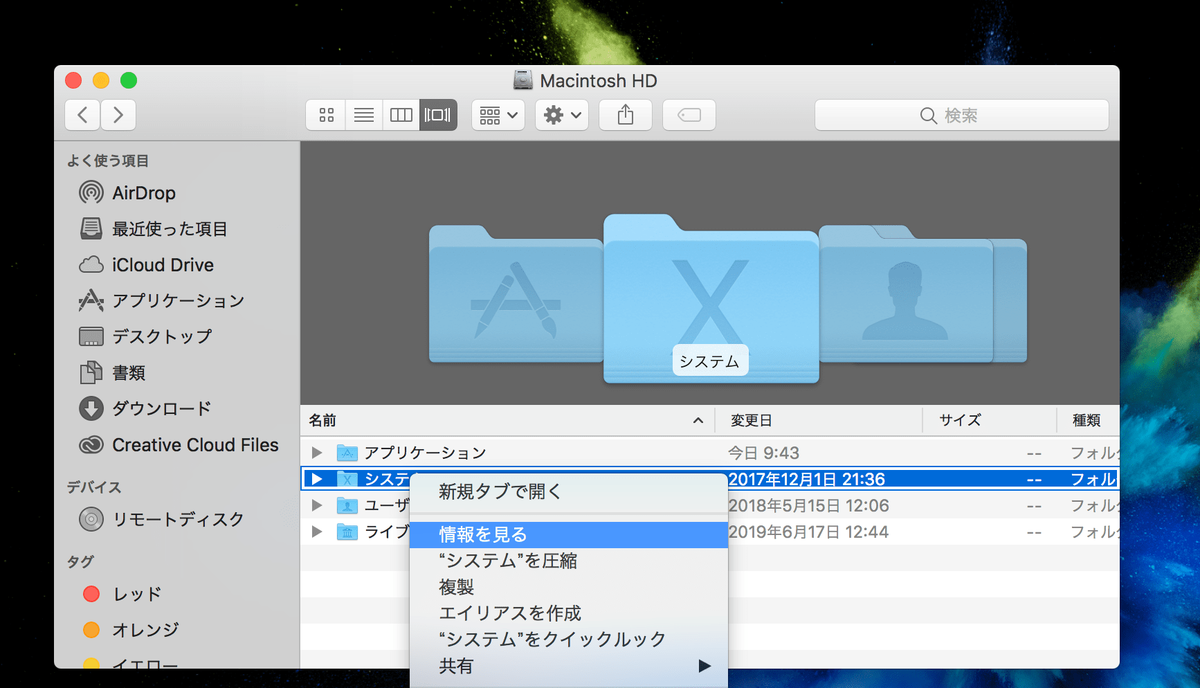
するとサイズのところに正確なシステム容量が表示されます。
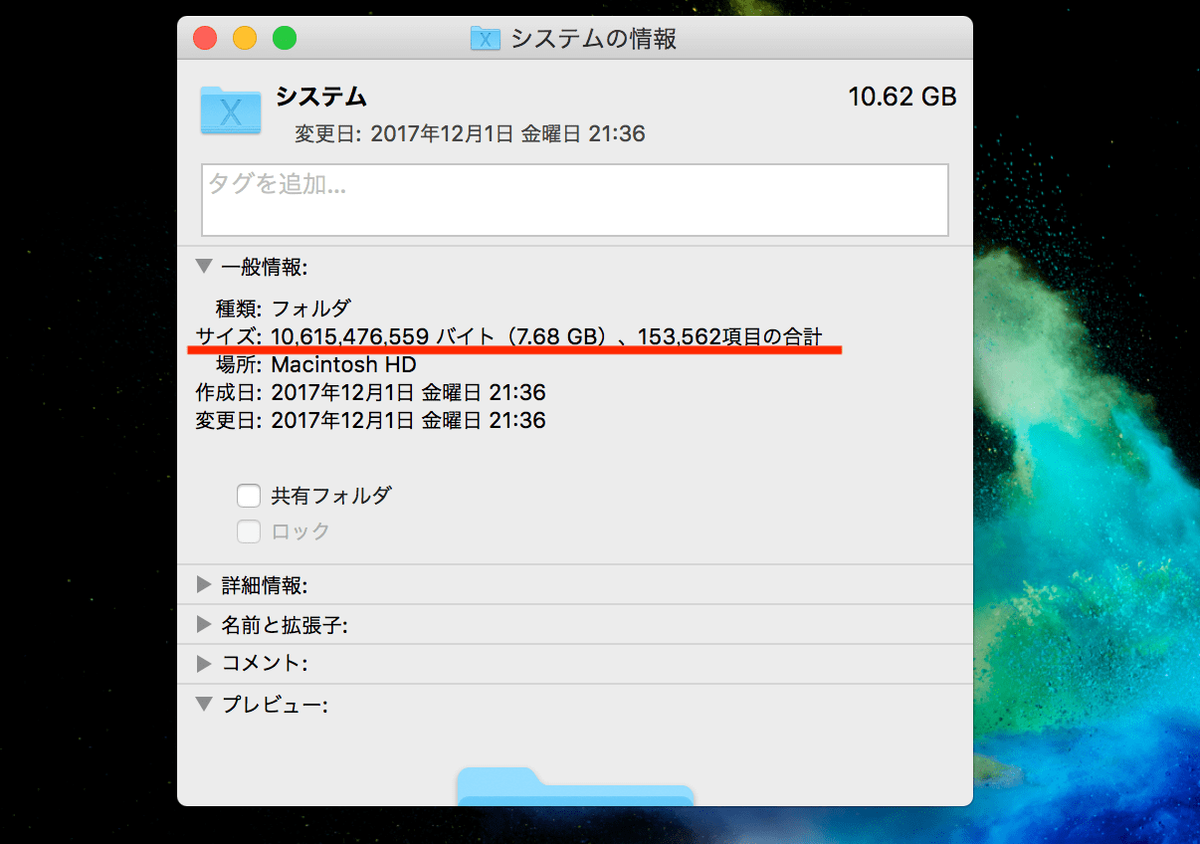
実際にやってみると、6〜10GB程度しかないはずのシステム容量が140GBまで肥大化していることが判明。
ストレージを軽くする方法は色々あるみたいなのですが、いくらファイルを消しても雀の涙程度のストレージしか空かない上、消してダメなファイルと大丈夫なファイルの見分けがつかないし、面倒くさい!
もう全部初期化すればいいんじゃね?!
と横着して、バックアップ→初期化をやってみた結果、
なんと残り10GBしかなかったストレージが150GBまで解消したのです。

↑この赤いラインがこう
細々ファイルを消すよりも圧倒的に簡単でした。
以下からは、実際にやった手順を備忘録として残しておきます。
手順1 外付けHDDでバックアップをとる

1.外付けHDをつけて、タイムマシーンからバックアップを作成します。
バックアップがおわるまで、およそ3時間放置。
2.実際にHDDの中身を確認して、デスクトップのファイルや画像がきちんと移っている事を確認したら、HDDを抜きます。
手順2 初期化して復元する
1.一度Macの電源を落として、Command+R+電源ボタンを長押ししながら起動します。
リンゴマークが出てきたら、離して大丈夫。
2.しばらくすると”4つの選択”がでてくるので、「ディスクユーティリティ」を選びます

3.左の一覧から「Macintosh HD」を選択し、上部のタブにある「消去」をクリック

終わったら左上の×ボタンで、選択に戻れます。
「Time Machineバックアップから復元」をクリックして、先ほど取っておいたバックアップを復元します
1〜3時間くらい放置して、復元がおわれば完了です。
手順0 Backupの正しい消し方(追記)
上記の手順を繰り返すとき、容量を空けるためにいらないバックアップを削除しますが、決して「ゴミ箱」にドラック&ドロップしてはいけません。
めちゃくちゃ時間がかかる上、変なファイルがゴミ箱に残って消せなくなります。
バックアップを消すときは、「ファインダー」から「ディスクユーティリティ」を検索して、該当フォルダの「削除」をします。

一瞬でディスクを空っぽにすることができます。
この時、本体のデータを消してしまわないように気をつけてくださいね。
あとがき
一個ずつファイルや仮想記憶ディスクを消すよりも、圧倒的に簡単にですよね!
ポイントはmacが残りX時間と表示しているとき、焦って触ったりしないこと。放置が基本です。
筆者はこの方法が楽すぎて、3ヶ月〜半年に一度程度、PCの中身の整理と一緒にバックアップ→初期化スッキリを実践しています。
”仮想記憶ディスクの空き容量がありません”の警告に困っている方はぜひ試してみてください。
ではでは。
スポンサーリンク